Gebruikershandleiding
Gebruikershandleiding
Deze handleiding legt stap voor stap uit hoe je met Roosterslim werkt. Lees eerst Aan de slag en ga daarna naar het hoofdstuk van jouw rol. Een leidinggevende kan ook alles wat een medewerker kan, en een beheerder kan alles wat een leidinggevende kan.
Zoek je alleen een overzicht van wat Roosterslim kan? Lees dan Roosterslim in het kort.
#1. Aan de slag
#Inloggen
- Ga naar de website van Roosterslim en klik op Inloggen.
- Vul je e-mailadres en wachtwoord in.
- Log je voor het eerst in met een tijdelijk wachtwoord? Dan kies je meteen een eigen wachtwoord van minimaal 10 tekens.
Je ziet daarna automatisch de schermen die bij je rol horen. Je rol staat rechtsboven naast je naam: Medewerker, Leidinggevende of Beheerder.
#Wachtwoord vergeten of wijzigen
- Wijzigen: klik rechtsboven op je naam en kies een nieuw wachtwoord.
- Vergeten: vraag je leidinggevende of beheerder om een nieuw tijdelijk wachtwoord. Die kan dat resetten bij Medewerkers.
- Na te veel mislukte pogingen moet je een kwartier wachten voordat je opnieuw kunt inloggen.
#Op je telefoon
Roosterslim werkt in elke browser, ook op je telefoon. Je hoeft geen app te installeren. Tip: zet de pagina op je beginscherm via Delen → Zet op beginscherm.
#2. Voor medewerkers
#Je rooster bekijken
Na het inloggen kom je op Mijn rooster. Je ziet je komende diensten, met per dienst de collega's die tegelijk met je werken.
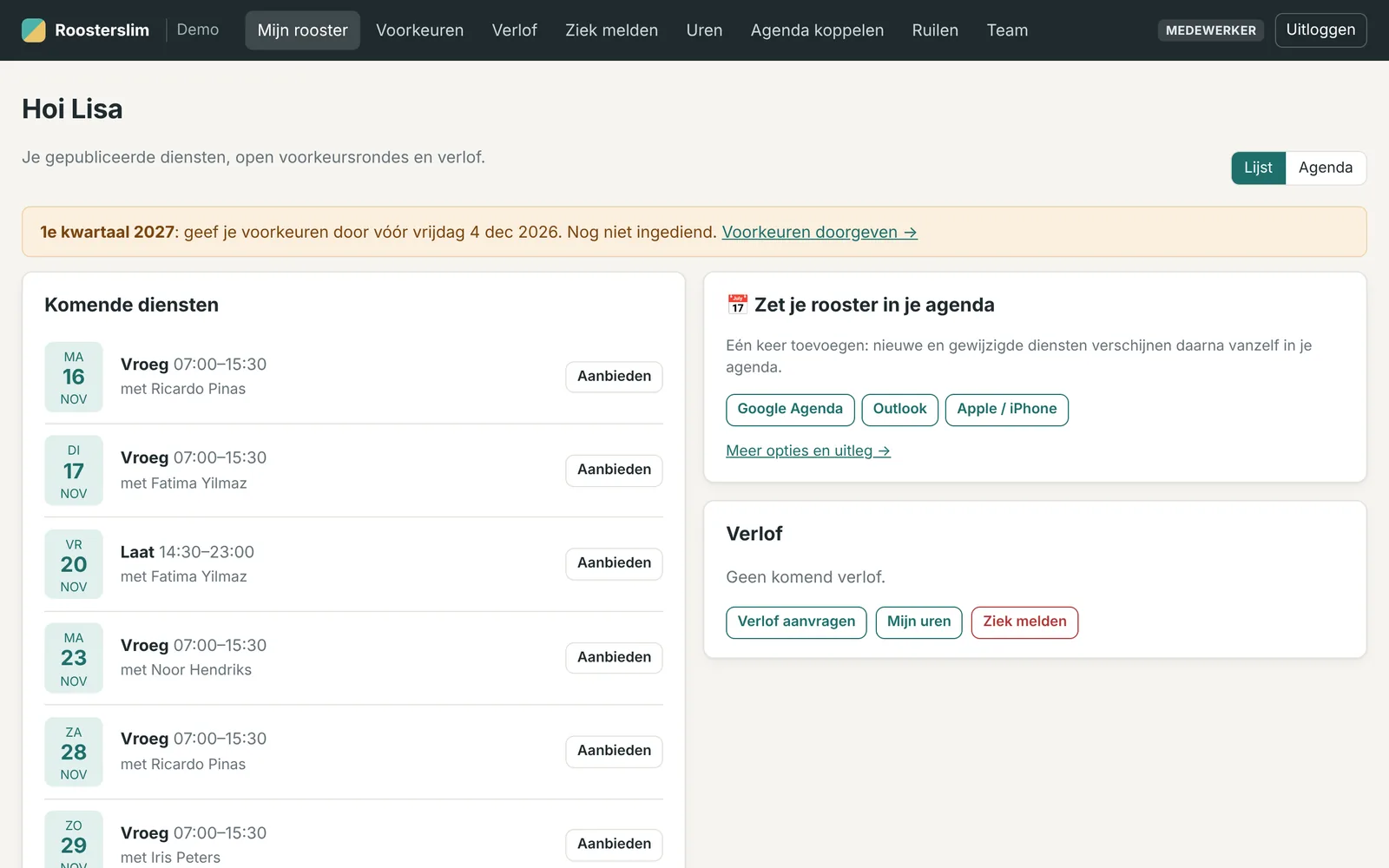
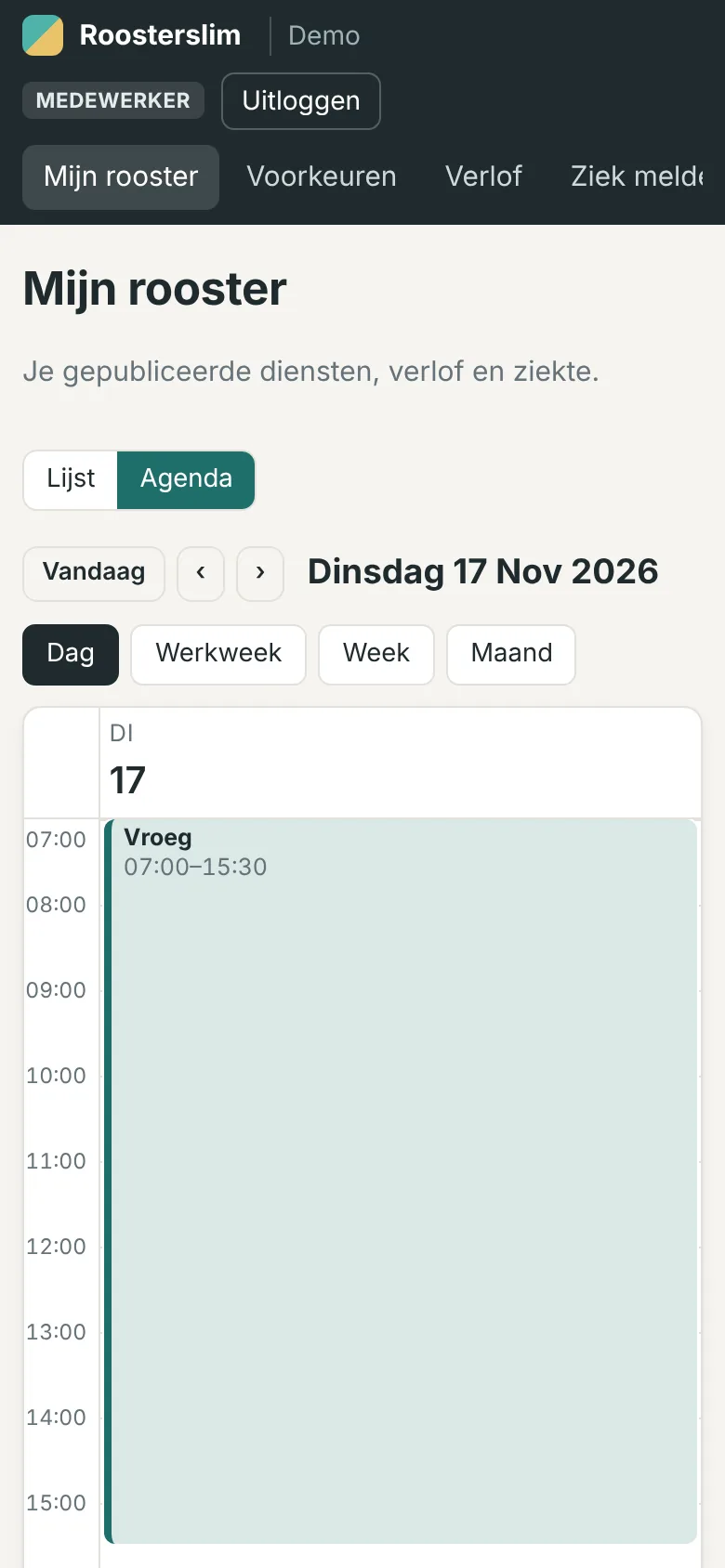
- Met de knoppen Lijst en Agenda wissel je tussen een lijst en een agenda zoals in Outlook.
- In de agenda kies je Dag, Werkweek, Week of Maand. Met ‹ en › blader je, en met Vandaag ga je terug naar vandaag.
- Je ziet alleen roosters die gepubliceerd zijn. Een rooster dat nog in de maak is, zie je niet.
#Je rooster in je eigen agenda zetten
Ga naar Agenda koppelen en kies je agenda:
- Google Agenda (Android of Gmail): klik op Toevoegen aan Google Agenda.
- Outlook: kies Microsoft 365 (werk) of Outlook.com (privé) en klik op Importeren.
- Apple Agenda (iPhone, iPad of Mac): open de pagina op je iPhone, tik op de knop en kies Abonneer.
- Andere agenda-app: kopieer de link en kies in je agenda-app Agenda toevoegen via URL.
Je doet dit maar één keer. Nieuwe, gewijzigde en geruilde diensten verschijnen daarna vanzelf in je agenda. Google en Outlook verversen een gekoppelde agenda een paar keer per dag.
Let op: de link is persoonlijk. Deel hem niet. Heb je hem toch gedeeld? Klik dan op Nieuwe link maken; de oude link werkt daarna niet meer.
#Vaste voorkeuren doorgeven
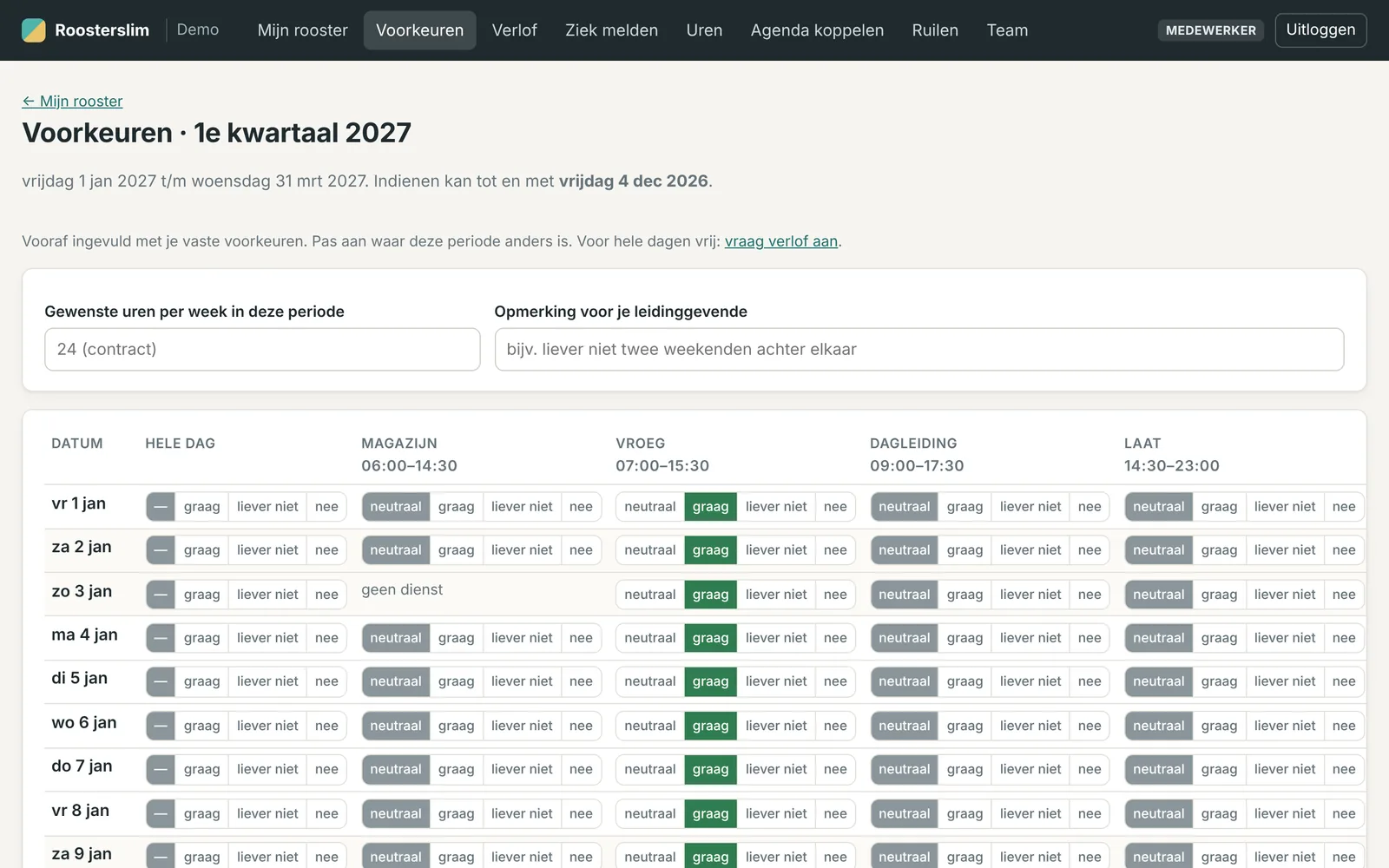
Bij Voorkeuren geef je per weekdag en per dienst aan wat je wilt:
| Keuze | Betekenis |
|---|---|
| graag | Deze dienst wil je graag. De planner geeft je hier de voorkeur. |
| neutraal | Maakt je niet uit. |
| liever niet | Kan wel, maar liever niet. De planner probeert het te vermijden. |
| nee | Kan niet. Je wordt hier nooit ingepland. |
Je vaste voorkeuren worden automatisch ingevuld bij elke nieuwe planperiode.
#Voorkeuren voor een nieuwe periode
Je krijgt een e-mail als de planning een nieuwe periode opent, bijvoorbeeld het 1e kwartaal 2027. Bovenaan Mijn rooster staat dan een gele melding.
- Klik op Voorkeuren doorgeven.
- Pas per dag en per dienst aan wat afwijkt van je vaste voorkeuren. Met hele dag kies je in één keer voor de hele dag.
- Vul eventueel je gewenste uren per week in voor deze periode, en een opmerking voor je leidinggevende.
- Klik op Opslaan. Tot de deadline kun je alles nog aanpassen.
Heb je een hele dag of week vrij nodig? Vraag dan verlof aan. Goedgekeurd verlof wordt altijd vrijgehouden.
#Verlof aanvragen
- Ga naar Verlof.
- Kies de datums Van en Tot en met, en vul eventueel een reden in.
- Klik op Aanvragen.
Je krijgt een e-mail zodra je leidinggevende de aanvraag heeft goedgekeurd of afgewezen. Zolang een aanvraag nog niet beoordeeld is, kun je hem intrekken.
#Een dienst ruilen
Deze functie staat alleen aan als je bedrijf dat heeft ingesteld.
- Klik bij Mijn rooster bij de dienst op Aanbieden.
- Collega's die de dienst volgens de regels mogen overnemen, zien hem bij Ruilen. Ze klikken op Overnemen.
- Wat er daarna gebeurt, hangt af van de instelling van je bedrijf:
- met goedkeuring: een leidinggevende keurt de ruil goed;
- onderling ruilen: de ruil is meteen rond.
Iemand kan een dienst alleen overnemen als dat volgens de regels mag. De app controleert de functie, de beschikbaarheid, de rusttijd en het maximum aantal uren.
#Ziek en beter melden
- Ga naar Ziek melden, vul de datum in en klik op Ziek melden. Je leidinggevende krijgt direct een e-mail.
- Je hoeft niet te vertellen wat je hebt. Vul dus geen medische informatie in.
- Ben je weer beter? Ga dan opnieuw naar Ziek melden en klik op Beter melden.
Spreekt jullie team af dat je op de dag zelf ook belt? Doe dat dan ook.
#Uren registreren
Deze functie staat alleen aan als je bedrijf urenregistratie gebruikt.
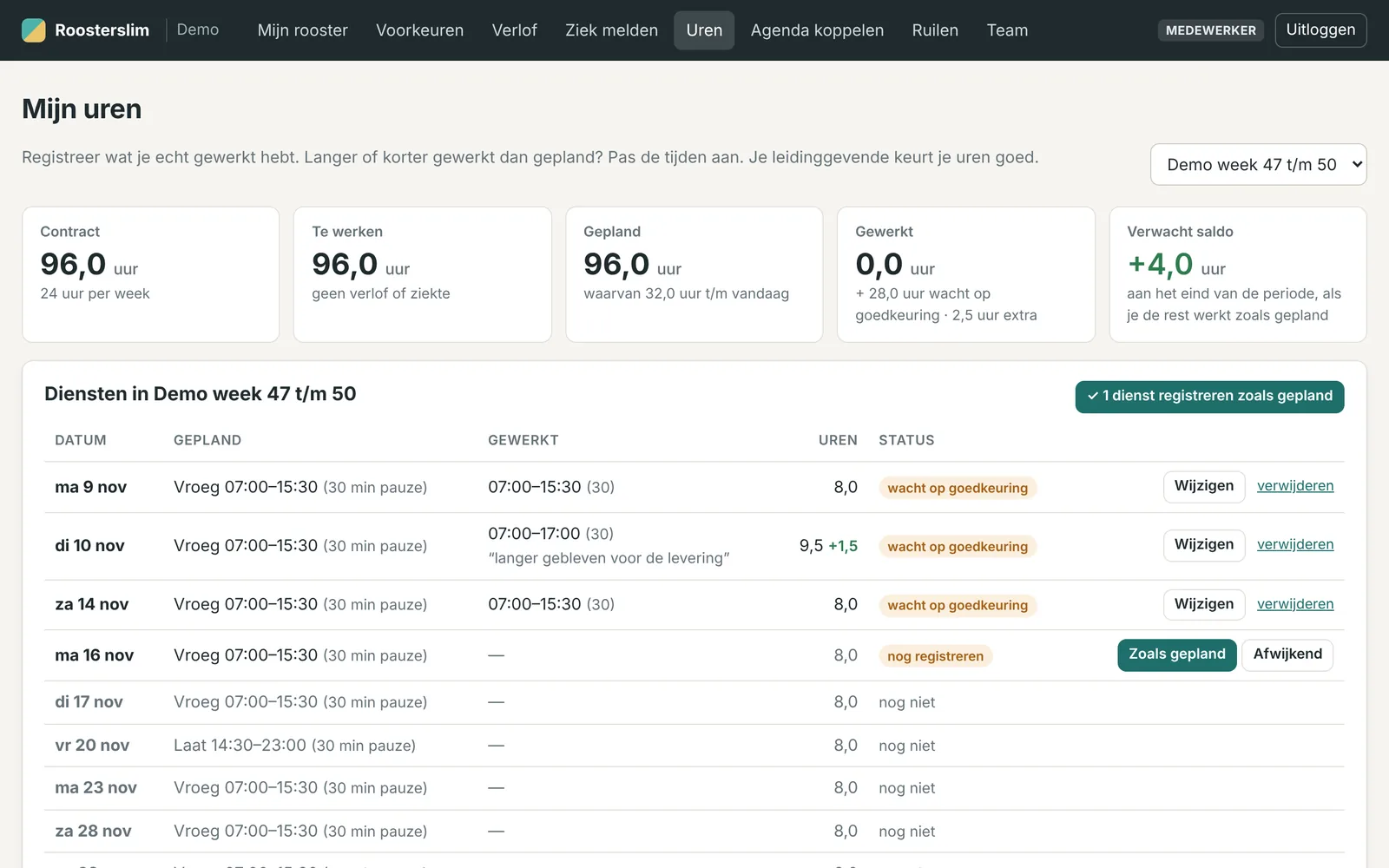
- Ga naar Uren.
- Heb je gewerkt zoals gepland? Klik dan op Zoals gepland, of registreer alle diensten in één keer met ✓ diensten registreren zoals gepland.
- Heb je langer of korter gewerkt? Pas de begin- en eindtijd aan en geef een toelichting.
- Extra uren buiten een dienst voeg je onderaan toe.
Bovenaan zie je je contracturen, je geplande uren, je gewerkte uren en het verschil. Afgekeurde uren zie je met de reden erbij, en je krijgt daarover een e-mail.
#3. Voor leidinggevenden
#Het overzicht
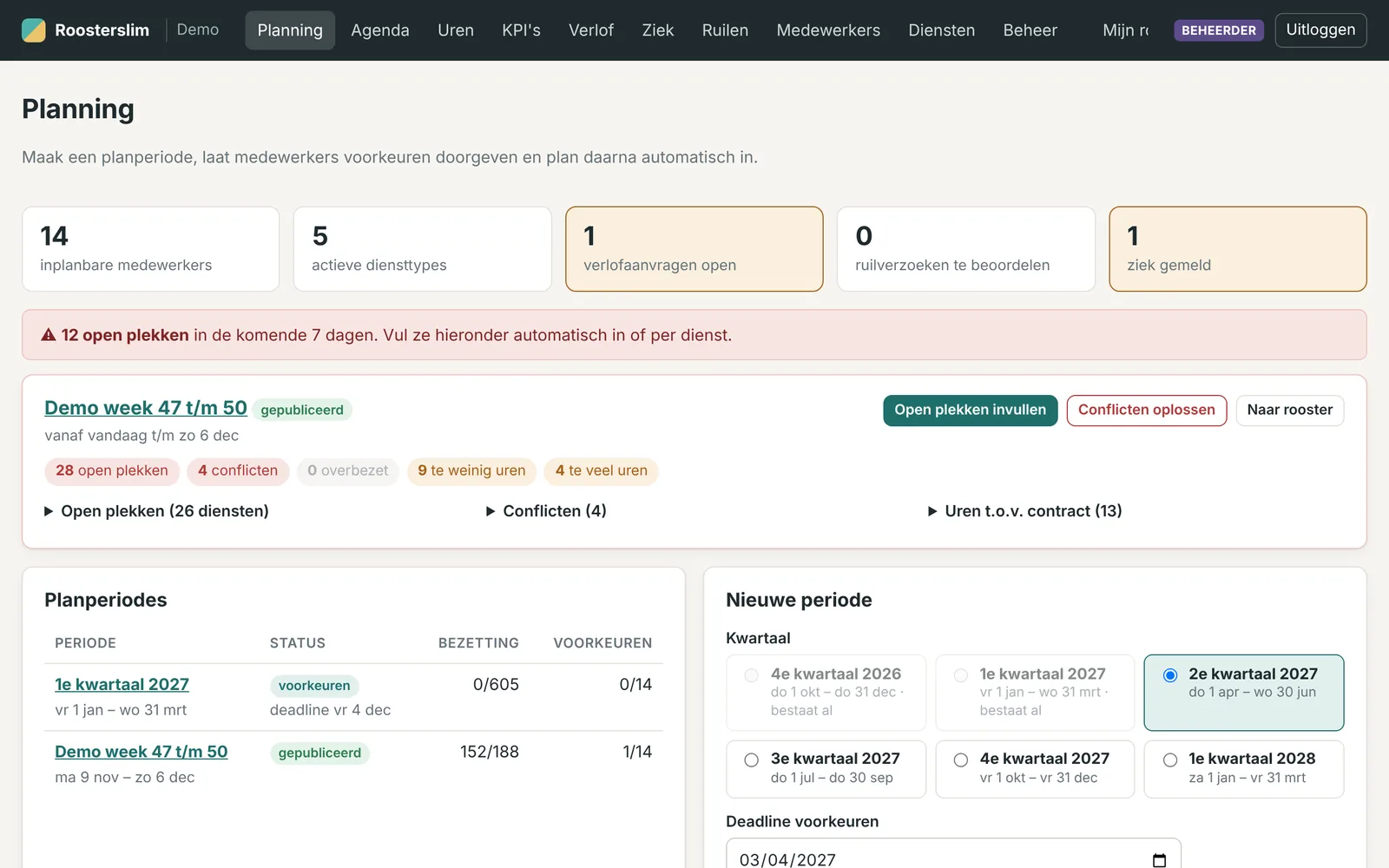
Bij Planning zie je in één oogopslag:
- verlofaanvragen en ruilverzoeken die op je wachten;
- wie er ziek is;
- open plekken in de komende dagen;
- per periode de aandachtspunten: open plekken, conflicten, overbezetting en medewerkers met te weinig of te veel uren.
#Voorbereiding (één keer)
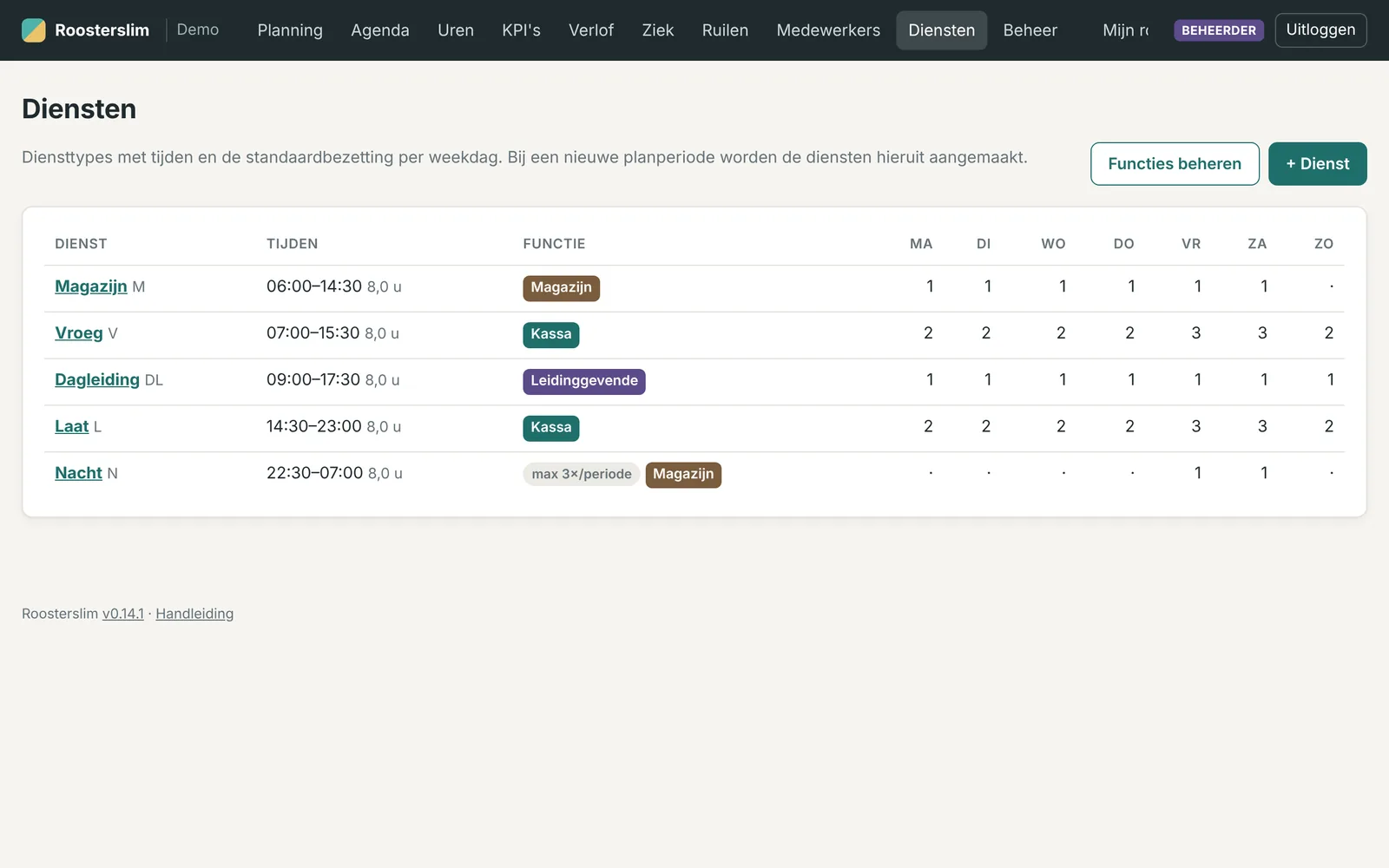
Functies: ga naar Diensten → Functies en maak functies aan, zoals Kassa, Magazijn of Leidinggevende.
Diensten: maak bij Diensten de diensttypes aan:
- een naam, een begin- en eindtijd en de pauze;
- de vereiste functie;
- de standaardbezetting.
Ligt de eindtijd vóór de begintijd? Dan is het een nachtdienst die doorloopt tot de volgende dag. Je kunt ook een maximum per medewerker per periode instellen, bijvoorbeeld max 4 nachtdiensten.
Medewerkers: maak bij Medewerkers de medewerkers aan:
- naam, e-mailadres en rol;
- contracturen;
- functies;
- eventueel een eigen maximum of minimum aan uren of diensten.
Bij het opslaan krijg je een tijdelijk wachtwoord dat je aan de medewerker doorgeeft.
#Een rooster maken
Stap 1: Periode aanmaken. Kies bij Planning → Nieuwe periode het kwartaal en controleer de deadline voor voorkeuren. Vink Medewerkers per e-mail uitnodigen aan en klik op Periode aanmaken. De diensten worden aangemaakt volgens de standaardbezetting.
Stap 2: Voorkeuren verzamelen. Medewerkers geven tot de deadline hun voorkeuren door. Op de periodepagina zie je hoeveel medewerkers dat al gedaan hebben. Een paar dagen voor de deadline krijgen ze automatisch een herinnering.
Stap 3: Automatisch plannen. Open de periode en klik op ⚡ Automatisch inplannen. Daarna zijn er drie manieren om opnieuw te plannen:
| Knop | Wat het doet |
|---|---|
| ⚡ Opnieuw inplannen | Maakt het hele rooster opnieuw. Met handmatige 📌 behouden blijven je eigen keuzes staan. |
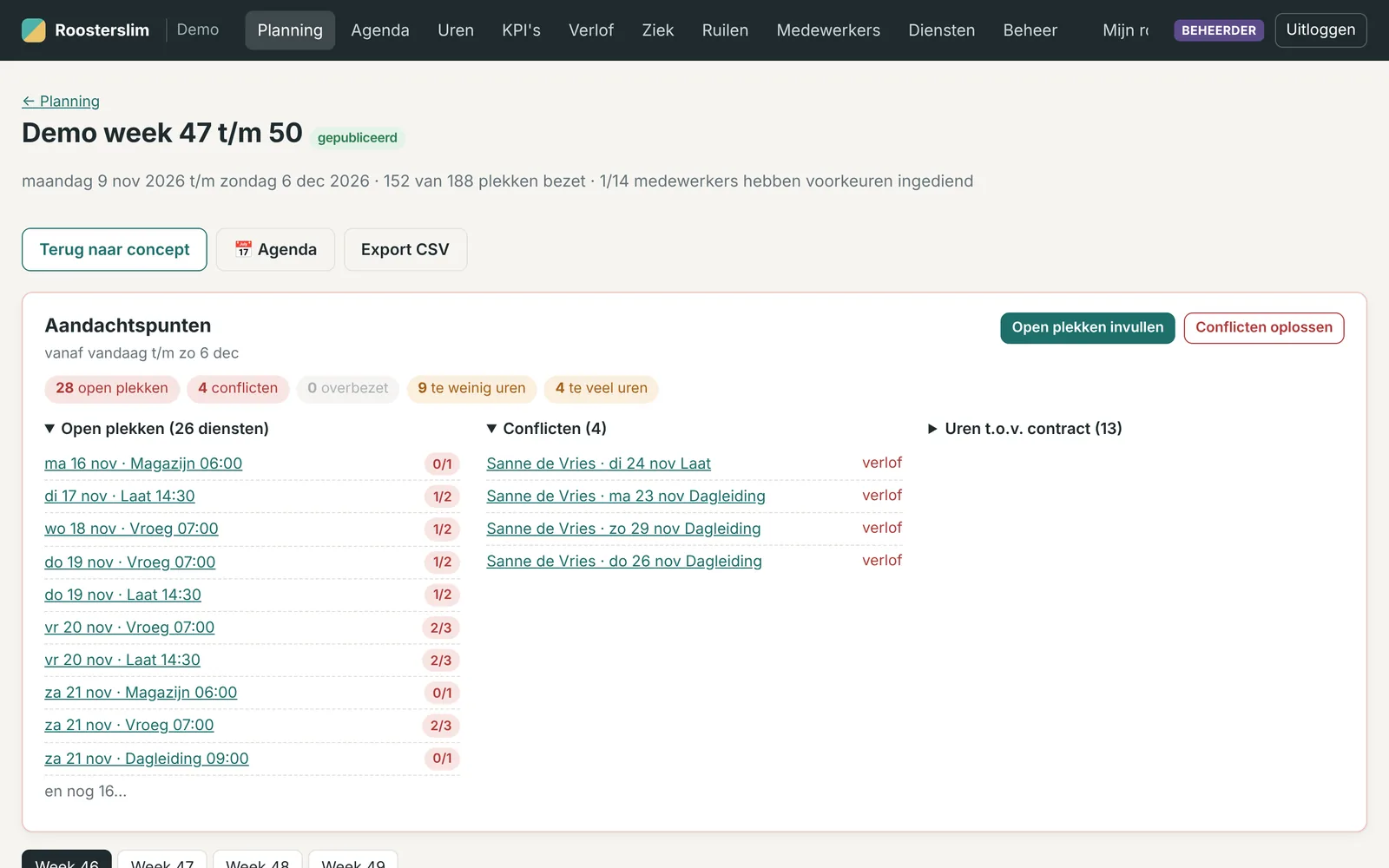
| Open plekken invullen (bij Aandachtspunten) | Laat het rooster staan en vult alleen de lege plekken. |
| Conflicten oplossen (bij Aandachtspunten) | Haalt alleen de medewerkers weg die er volgens de regels niet mogen staan en vult de plekken opnieuw in. |
Na het plannen zie je hoeveel voorkeuren gehonoreerd zijn. Blijven er plekken open, dan zie je waarom, bijvoorbeeld "te weinig medewerkers met de functie Magazijn".
Stap 4: Bijsturen. Klik op een dienst om hem te openen:
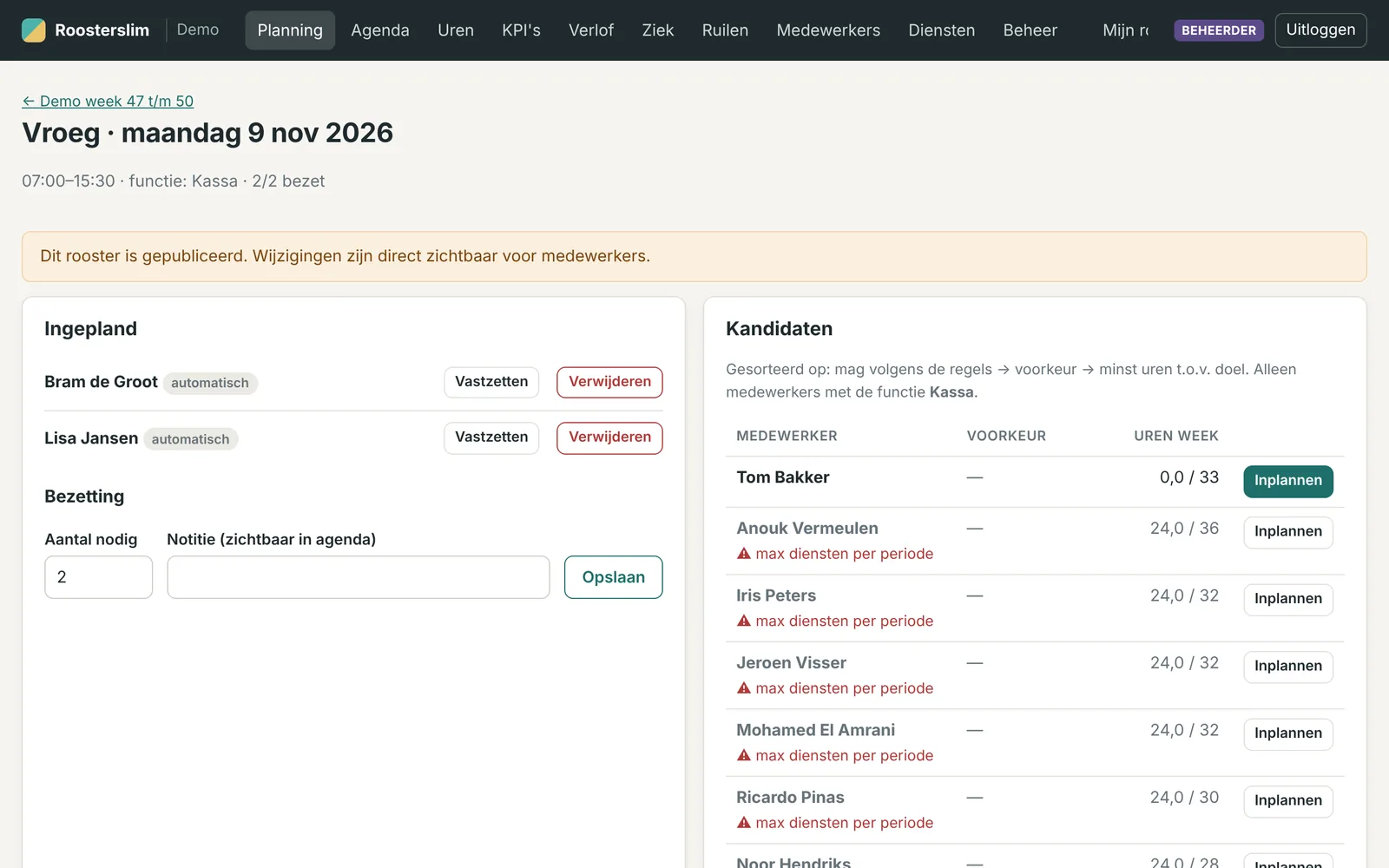
- Bij Kandidaten staan de medewerkers op volgorde van geschiktheid: eerst wie volgens de regels mag, dan wie het graag wil, dan wie het minst aan zijn uren toekomt. Klik op Inplannen om iemand toe te voegen.
- Met Vastzetten (📌) zorg je dat de automatische planner iemand laat staan.
- Waarschuwingen (⚠) laten zien waarom iemand eigenlijk niet past.
- Standaard zie je alleen medewerkers met de juiste functie. Met Toon ook medewerkers zonder de functie zie je de rest.
Stap 5: Publiceren. Klik op Publiceren. Iedereen ziet zijn rooster en krijgt, als je dat aanvinkt, een e-mail. Wijzig je daarna nog iets, dan krijgen de betrokken medewerkers automatisch een e-mail over de wijziging. Met Terug naar concept haal je een rooster weer offline.
#De agenda
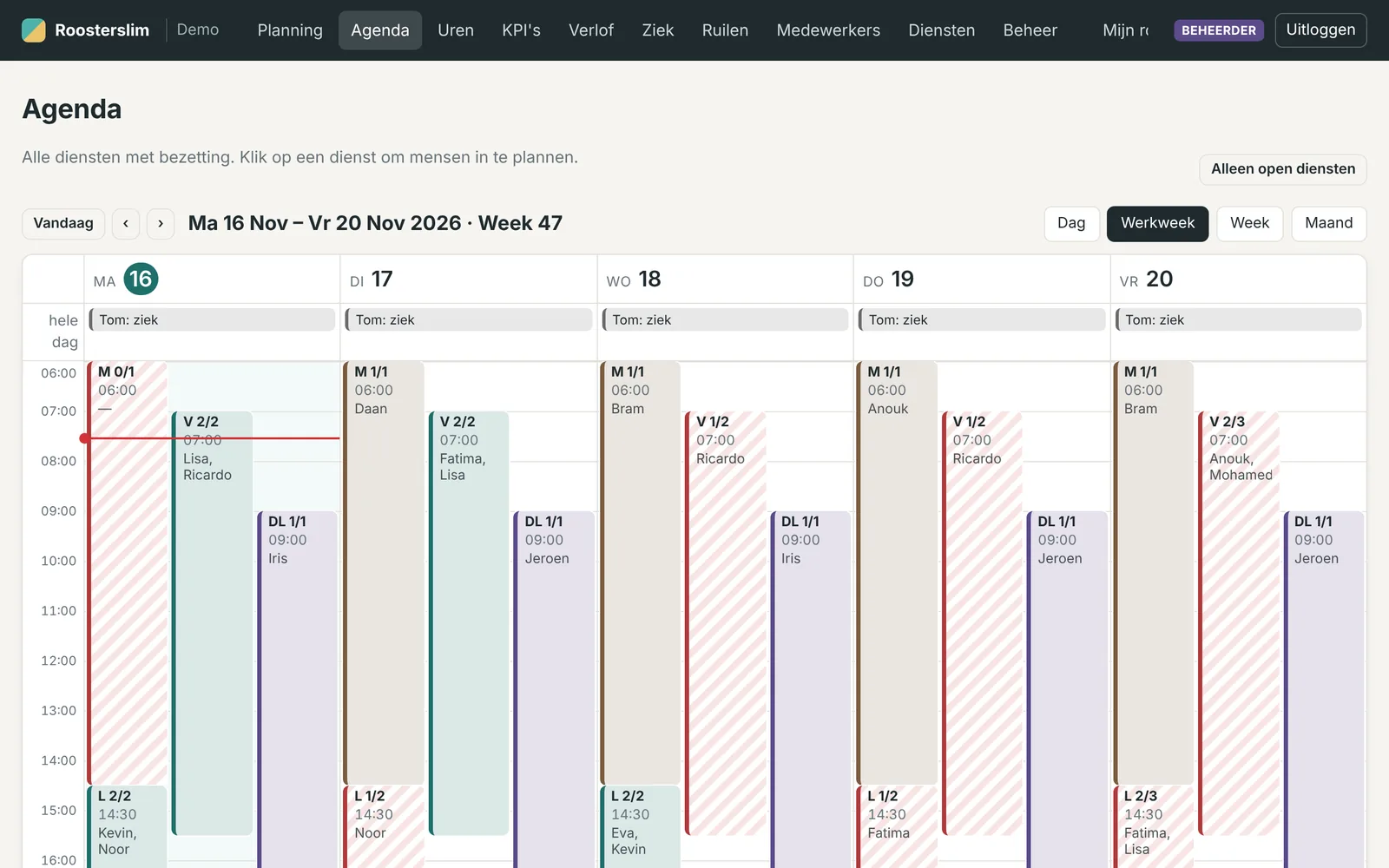
Via Agenda in het menu zie je alle diensten in een agenda zoals Outlook:
- de bezetting (bijvoorbeeld Vroeg · 2/3) met de namen;
- open plekken zijn gestreept en conceptroosters zijn gestippeld;
- met Alleen open diensten zie je in één keer waar nog mensen nodig zijn;
- klik op een dienst om mensen in te plannen.
#Verlof, ruilen en ziekte
- Verlof: keur aanvragen goed of af. Goedgekeurd verlof telt mee in de planning. Staat de medewerker al ingeroosterd? Dan zie je dat direct, zodat je vervanging kunt regelen.
- Ruilen: keur ruilverzoeken goed of af. Bij onderling ruilen krijg je alleen een melding.
- Ziek: hier zie je wie ziek is en voor welke diensten vervanging nodig is. Met Vervanging zoeken open je de dienst met de kandidatenlijst. Belt iemand zich ziek? Registreer de ziekmelding dan hier namens die medewerker.
#Uren goedkeuren
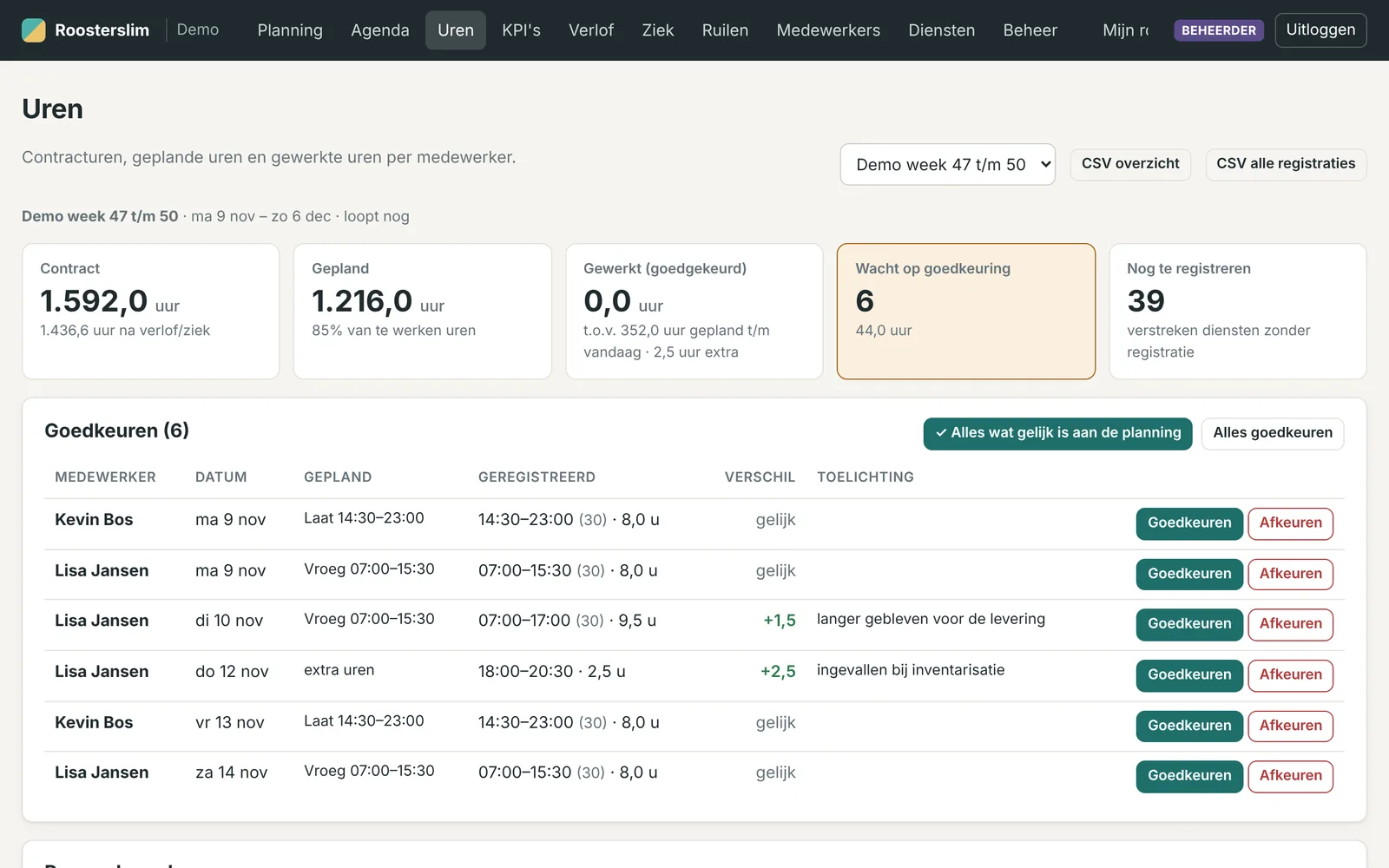
Bij Uren zie je per medewerker de contracturen, de geplande uren, de gewerkte uren en het saldo.
- Met Alles wat gelijk is aan de planning keur je in één keer alle registraties goed die niet afwijken.
- Afwijkingen beoordeel je per regel. Keur je een registratie af, dan geef je een reden; de medewerker krijgt daarover een e-mail.
- Met CSV overzicht en CSV alle registraties exporteer je de uren voor de salarisadministratie.
#KPI's
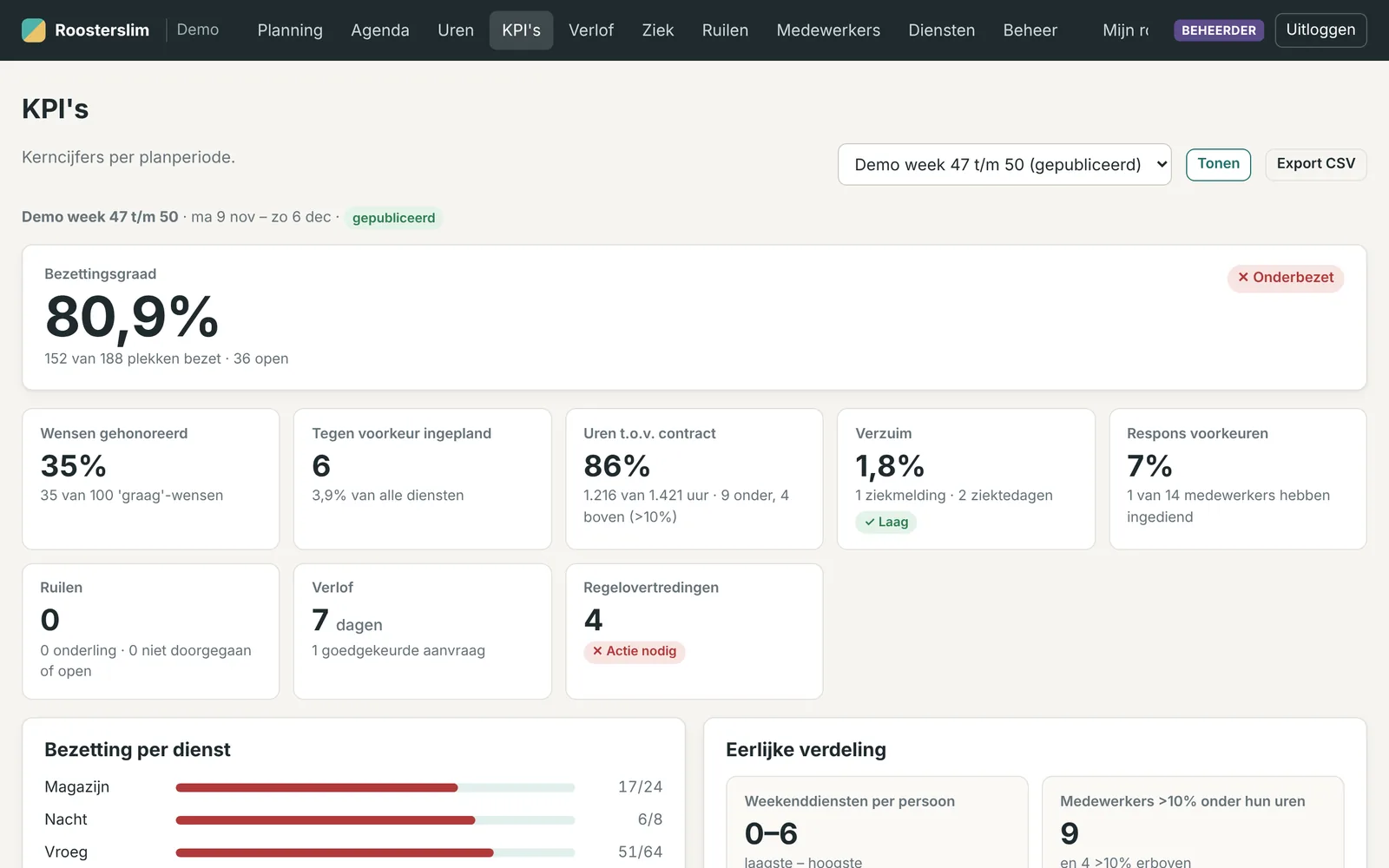
Bij KPI's zie je per periode hoe het rooster ervoor staat:
- de bezettingsgraad;
- hoeveel wensen gehonoreerd zijn;
- de uren ten opzichte van het contract;
- het verzuim;
- de respons op voorkeuren;
- regelovertredingen;
- hoe eerlijk weekenden en uren verdeeld zijn.
Rode en oranje labels geven aan waar actie nodig is.
#4. Voor beheerders
#Instellingen
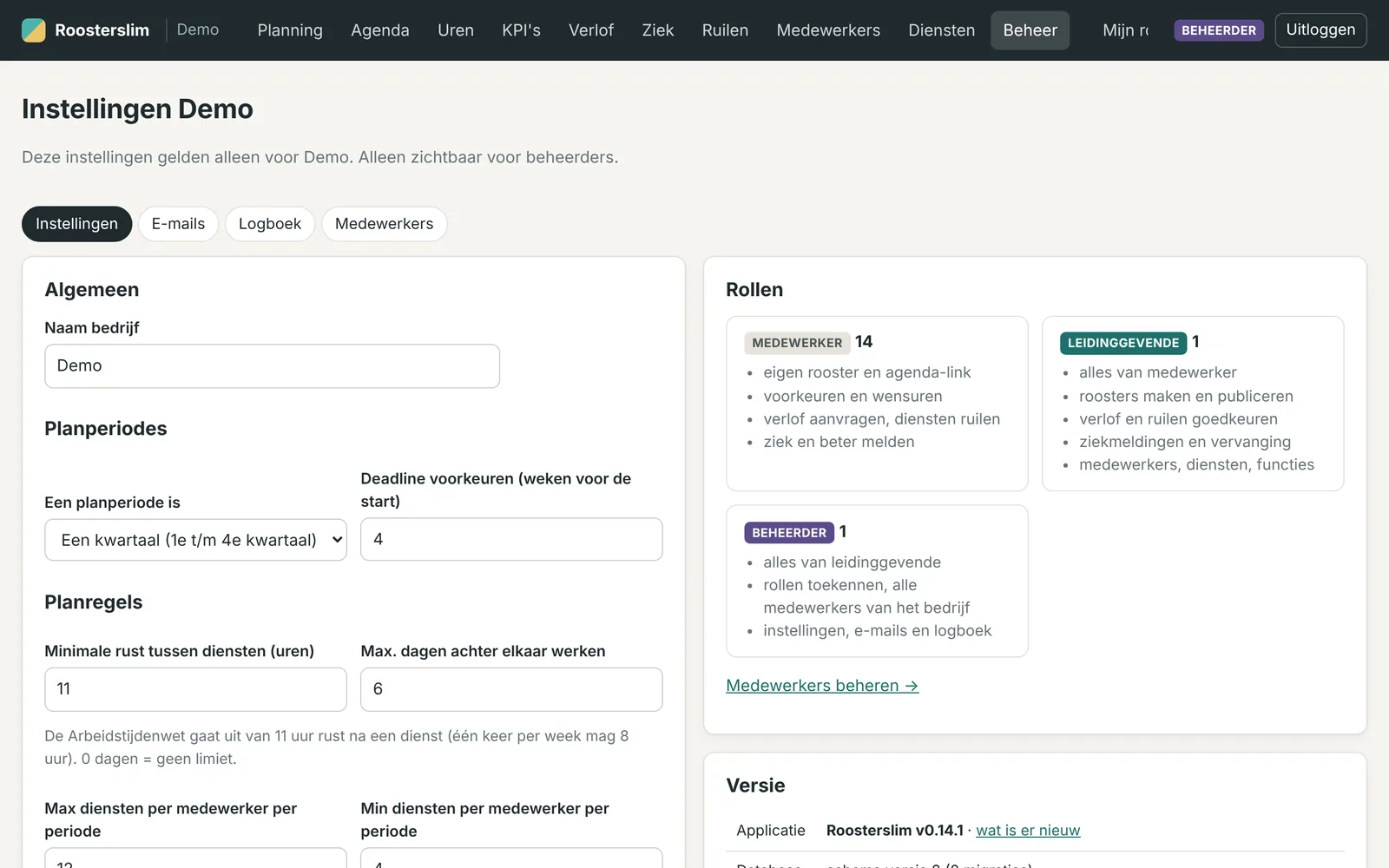
Bij Beheer → Instellingen stel je de regels van je bedrijf in:
| Instelling | Uitleg |
|---|---|
| Planperiodes | Per kwartaal of per maand, en hoeveel weken vóór de start de deadline voor voorkeuren ligt. |
| Minimale rust tussen diensten | De Arbeidstijdenwet gaat uit van 11 uur. |
| Max. dagen achter elkaar werken | 0 betekent geen limiet. |
| Min/max diensten per periode | Het maximum is een harde grens. Het minimum probeert de planner te halen. Per medewerker kun je hiervan afwijken. |
| Gewicht van voorkeuren | Hoe zwaar voorkeuren tellen tegenover een eerlijke verdeling van uren. |
| E-mailmeldingen | E-mails aan of uit, de herinnering voor voorkeuren, een extra adres voor ziekmeldingen (bijvoorbeeld HR) en de dagelijkse waarschuwing over open diensten. |
| Urenregistratie | Aan of uit, goedkeuring door een leidinggevende of automatisch, en hoeveel dagen terug medewerkers mogen registreren. |
| Medewerkersportaal | Ruilen aan of uit, met goedkeuring of onderling, en of medewerkers het teamrooster zien. |
#Rollen en medewerkers
Bij Medewerkers maak je medewerkers, leidinggevenden en beheerders aan en wijzig je hun rol. Uitzetten kan op twee manieren:
- Inplanbaar in roosters uitvinken: de persoon kan wel inloggen, maar wordt niet ingeroosterd. Handig voor een leidinggevende die zelf geen diensten draait.
- Account actief uitvinken: de persoon kan niet meer inloggen.
#Portaal bekijken als medewerker
Open een medewerker en klik op 👁 Bekijk als. Je ziet het portaal precies zoals die medewerker het ziet, zonder iets te kunnen opslaan. Met Stoppen in de balk bovenaan ga je terug.
#E-mails en logboek
- Beheer → E-mails: alle verzonden e-mails, met de status. Mislukte e-mails probeert de app automatisch opnieuw te versturen. Met Opnieuw verstuur je ze zelf. Met Testmail naar mij controleer je of het versturen werkt.
- Beheer → Logboek: wie wat wanneer heeft gewijzigd.
#5. Voor platformbeheerders
Roosterslim kan meerdere bedrijven bedienen. Elk bedrijf heeft eigen medewerkers, functies, diensten, roosters en regels, en bedrijven zien niets van elkaar.
- Platform → Nieuw bedrijf: geef een naam en de eerste beheerder op. Je kunt functies, diensten en regels kopiëren van een bestaand bedrijf. De beheerder krijgt de inloggegevens per e-mail.
- Openen →: werk tijdelijk in een ander bedrijf, bijvoorbeeld om te helpen. Met Terug naar platform ga je terug.
- Bedrijf "Demo" met voorbeelddata: maakt een demobedrijf aan om de app te laten zien.
- Platform → Instellingen: de naam van de app, het webadres en de mailserver (SMTP).
#6. Veelgestelde vragen
Waarom zie ik mijn rooster nog niet? De planning heeft het rooster nog niet gepubliceerd. Je krijgt een e-mail zodra dat gebeurt.
Waarom ben ik ingepland op een dienst waar ik "liever niet" heb gekozen? Liever niet is een wens, geen harde regel. Soms is er niemand anders beschikbaar. Kies nee als je echt niet kunt, of vraag verlof aan.
Ik heb mijn diensten niet in mijn agenda staan. Controleer bij Agenda koppelen of je de koppeling hebt toegevoegd. Google en Outlook kunnen er een paar uur over doen voordat een wijziging zichtbaar is.
Waarom blijft een dienst open na het automatisch plannen? Op de periodepagina staat bij Waarom zijn er plekken open gebleven? per dienst waarom niemand paste. Bijvoorbeeld omdat iedereen met de juiste functie al zijn maximum aantal uren heeft bereikt. Pas de regels aan of plan iemand handmatig in.
Kan ik een rooster aanpassen nadat het gepubliceerd is? Ja. De betrokken medewerkers krijgen automatisch een e-mail met de wijziging.
Wat gebeurt er met mijn gegevens? Roosterslim bewaart alleen wat nodig is om te plannen. Leg nooit de reden van ziekte of andere medische informatie vast.